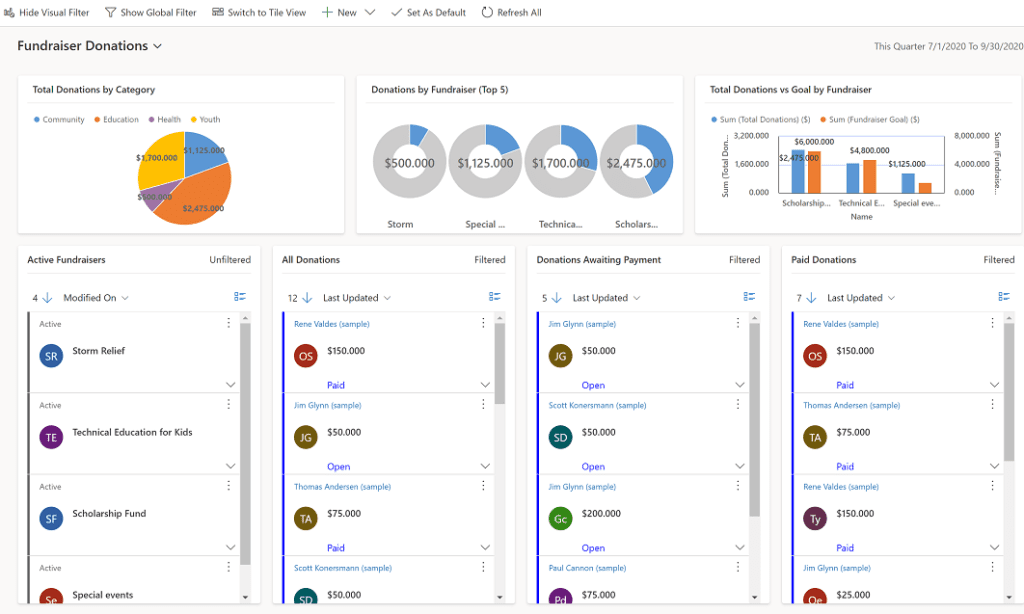

✅ Crie um filtro de data no Power BI usando o recurso “Slicer”. Arraste o campo de data desejado e ajuste entre intervalo, lista ou calendário.
Para criar um filtro de data no Power BI, você deve utilizar a funcionalidade de segmentação de dados, que permite que você escolha um intervalo específico de datas para visualizar suas análises. Para isso, é necessário adicionar um campo de data ao seu relatório e, em seguida, configurar o filtro conforme desejado. Esta prática é essencial para analisar tendências ao longo do tempo e obter insights mais precisos dos seus dados.
Vamos explorar passo a passo como você pode implementar um filtro de data no Power BI. Começaremos explicando a importância dos filtros de data nas análises, seguido por um guia detalhado sobre como configurar a segmentação de dados. Além disso, abordaremos dicas para personalizar seus filtros e garantir que eles atendam às suas necessidades específicas nas análises.
Importância dos Filtros de Data
Os filtros de data são fundamentais na análise de dados, pois permitem que os usuários se concentrem em períodos específicos, eliminando informações que não são relevantes para a análise atual. Estudos indicam que cerca de 70% dos analistas consideram os filtros de data essenciais para a tomada de decisões informadas.
Passo a Passo para Criar um Filtro de Data
- Abrir o Power BI e carregar seu conjunto de dados.
- Selecionar o campo de data que você deseja usar como filtro. Isso pode ser feito na área de campos à direita.
- Clicar na opção Segmentação de Dados na barra de ferramentas superior.
- Arrastar o campo de data para o canvas do relatório.
- Configurar o tipo de filtro, escolhendo entre intervalo de datas, datas específicas ou opções de últimos X dias.
Dicas para Personalização do Filtro
- Formato de Data: Certifique-se de que suas datas estão no formato correto para evitar erros de filtragem.
- Estilos de Segmentação: Explore diferentes estilos de segmentação que o Power BI oferece para tornar seu relatório mais interativo.
- Interatividade: Configure interações entre o filtro de data e outros elementos do relatório para uma análise mais dinâmica.
Com essas orientações, você estará apto a utilizar filtros de data de forma eficaz em suas análises no Power BI, proporcionando uma experiência mais rica e informativa. No próximo tópico, abordaremos as melhores práticas para garantir que suas análises sejam não apenas precisas, mas também visualmente atraentes.
–Passo a passo para configurar filtros de data no Power BI
Configurar filtros de data no Power BI pode parecer uma tarefa desafiadora, mas seguindo este passo a passo, você poderá realizar essa configuração com facilidade. Filtros de data são cruciais para que suas análises sejam mais precisas e efetivas, permitindo que você foque em períodos específicos e extraia insights valiosos.
1. Acesse o seu relatório no Power BI
Primeiro, abra o Power BI Desktop e carregue o relatório onde deseja aplicar o filtro de data. Navegue até a área de relatórios e certifique-se de que os dados estejam corretamente carregados e prontos para análise.
2. Adicione um filtro de data
Existem diferentes maneiras de adicionar filtros de data ao seu relatório. Aqui estão duas opções:
- Filtro de página: Este filtro se aplica a todas as visualizações na página atual.
- Filtro no nível do relatório: Este filtro se aplica a todas as páginas do relatório.
Para adicionar um filtro:
- No painel de visualizações, clique em “Filtros”.
- Arraste o campo de data da sua tabela de dados para a área de filtros.
- Escolha o tipo de filtro desejado, como “É igual a”, “Está entre”, ou “Após”.
3. Personalize o filtro de data
Depois de adicionar o filtro, você pode personalizá-lo para atender às suas necessidades:
- Selecione o intervalo de datas desejado, como últimos 30 dias ou ano atual.
- Utilize o recurso de segmentação para permitir que os usuários escolham o intervalo de datas diretamente no relatório.
4. Utilize a segmentação de dados
A segmentação de dados é uma visualização interativa que permite que você filtre suas análises de forma dinâmica. Para adicionar uma segmentação de dados:
- Clique na área de trabalho e selecione “Segmentação de dados” no painel de visualizações.
- Arraste o campo de data para dentro da segmentação.
- Personalize a segmentação para exibir como calendário, lista ou botão.
5. Teste seu filtro
Após configurar os filtros, não se esqueça de testar suas funcionalidades. Verifique se as visualizações estão sendo atualizadas corretamente ao aplicar diferentes intervalos de datas. Isso garantirá que seus dados estejam refletem com precisão as informações que você deseja analisar.
Exemplo prático: Suponha que você esteja analisando vendas mensais. Ao aplicar um filtro de data para o mês atual, você verá apenas as vendas que ocorreram nesse período, permitindo uma análise mais focada.
6. Salve e compartilhe seu relatório
Após concluir a configuração dos filtros, salve seu relatório. Agora você pode compartilhá-lo com sua equipe ou stakeholders, permitindo que eles também explorem os dados com os filtros aplicados.
Com essas etapas, você estará equipado para criar e configurar filtros de data no Power BI, melhorando a qualidade e a eficácia de suas análises. Continue explorando as diversas funcionalidades do Power BI para maximizar suas análises de dados!
–Dicas para otimizar o uso de filtros de data em relatórios
Quando se trata de análise de dados no Power BI, a implementação eficaz de filtros de data pode transformar completamente a maneira como interpretamos as informações. Aqui estão algumas dicas valiosas para garantir que você esteja utilizando esses filtros da melhor forma possível:
1. Utilize a segmentação de dados
A segmentação de dados é uma ferramenta poderosa para facilitar a filtragem de informações. Ao usar a segmentação de dados para datas, você permite que os usuários escolham rapidamente períodos específicos. Isso não só melhora a interatividade do relatório, mas também oferece um visual mais atraente.
- Exemplo: Crie uma segmentação de dados que permita filtrar por meses ou anos, permitindo uma análise mais granular.
2. Crie hierarquias de data
As hierarquias de data são essenciais para permitir que os usuários naveguem facilmente entre diferentes níveis de detalhe. Você pode criar hierarquias que incluam ano, trimestre, mês e dia.
- Benefício: Isso permite que os usuários façam drill-down em relatórios, começando por uma visão geral e aprofundando-se conforme necessário.
- Estatística: Segundo estudos, 70% dos usuários preferem relatórios que oferecem drill-down, pois isso facilita a compreensão dos dados.
3. Use a função de filtro relativo
A função de filtro relativo permite que você mostre dados de forma dinâmica, como últimos 7 dias ou últimos 3 meses. Esta abordagem é excelente para relatórios que precisam ser atualizados frequentemente.
- Exemplo prático: Você pode criar um gráfico que exiba vendas nos últimos 30 dias, proporcionando uma visão mais atualizada das tendências.
4. Adicione um calendário
Incluir um calendário em seu modelo de dados pode facilitar a manipulação de datas. Um calendário bem estruturado permite que você crie filtros e medidas baseadas em períodos, como semana ou mês.
| Período | Exemplo de Medida |
|---|---|
| Diário | Contagem de Vendas |
| Semanal | Média de Vendas |
| Mensal | Crescimento Percentual |
5. Teste continuamente e peça feedback
Nada é mais eficaz do que testar e ajustar. Após a criação de seus relatórios, peça feedback de seus usuários. Isso pode ajudá-lo a identificar áreas que precisam de melhorias e garantir que os filtros de data estejam funcionando da forma mais eficiente possível.
- Prática recomendada: Realize sessões de demonstração e colete sugestões sobre como tornar a navegação nos relatórios mais intuitiva.
Implementar essas dicas pode não apenas melhorar a usabilidade do seu relatório, mas também proporcionar insights valiosos que ajudem na tomada de decisões. Ao otimizar o uso de filtros de data, você assegura que sua análise de dados seja não apenas precisa, mas também extremamente eficaz.
Perguntas Frequentes
O que é um filtro de data no Power BI?
Um filtro de data no Power BI permite que você restrinja os dados exibidos em relatórios e dashboards com base em um intervalo de datas específico.
Como aplicar um filtro de data?
Para aplicar um filtro de data, selecione a visualização desejada, vá até o painel de filtros, e adicione um filtro de data na seção correspondente.
Posso usar filtros de data em várias visualizações?
Sim, você pode aplicar filtros de data em múltiplas visualizações ou até mesmo em toda a página do relatório.
É possível personalizar o filtro de data?
Sim, você pode personalizar o filtro de data para exibir intervalos como “últimos 30 dias” ou “período específico”.
Como remover um filtro de data?
Para remover um filtro de data, vá até a seção de filtros, clique no filtro ativo e selecione a opção para removê-lo.
Pontos-Chave sobre Filtros de Data no Power BI
- Tipos de Filtro: Filtros Relativos, Filtros Absolutos, Filtros de Intervalo.
- Impacto na Performance: Filtros bem aplicados podem melhorar a performance do relatório.
- Visualizações Dinâmicas: Filtros de data atualizam automaticamente as visualizações.
- Usabilidade: Filtros de data tornam as análises mais intuitivas.
- Integração: Filtros de data podem ser combinados com outros tipos de filtros.
Dados Esquematizados
| Tipo de Filtro | Descrição |
|---|---|
| Filtro Relativo | Filtra dados com base em um intervalo de tempo que se ajusta automaticamente. |
| Filtro Absoluto | Permite que o usuário escolha datas fixas para filtrar os dados. |
| Filtro de Intervalo | Permite a seleção de um intervalo específico de datas. |
Se você gostou deste artigo, deixe seus comentários abaixo e confira outros conteúdos em nosso site que também podem lhe interessar!